
マインクラフトで「コマンド」を使ってみたいけれど、何から始めればいいかわからない……そんな悩みを抱えていませんか?コマンドは、チャット欄に特定の文字列を入力するだけで、時間を変えたり、アイテムを手に入れたり、瞬間移動したりできる非常に強力な機能です。
この記事では、Java版と統合版(Bedrock Edition)の両方を対象に、初心者の方でもすぐに使える基本的なコマンドから、建築や探索に役立つ便利な応用コマンドまで徹底的に解説します。エディションによって仕様が異なる場合は、その都度注記しますのでご安心ください。
この記事を読み終える頃には、コマンドの基本操作が身につき、マイクラの冒険がさらに楽しくなることでしょう。それでは、コマンドの世界へ一緒に踏み出しましょう!
- コマンドを有効化するための準備方法(チートの許可設定)を統合版・Java版それぞれで解説
- 初心者が最初に覚えるべき基本コマンド10選を具体例付きで紹介
- Java版と統合版のコマンド構文の違いと注意点を表で整理
- ターゲットセレクター(@s, @p, @a, @e, @r)の使い方をマスター
コマンドの基本と準備
- コマンドとは?マイクラでできることを解説
- コマンドを使う前の準備|チートの許可設定
- コマンドの入力方法と基本ルール
- ターゲットセレクターを理解しよう
コマンドとは?マイクラでできることを解説
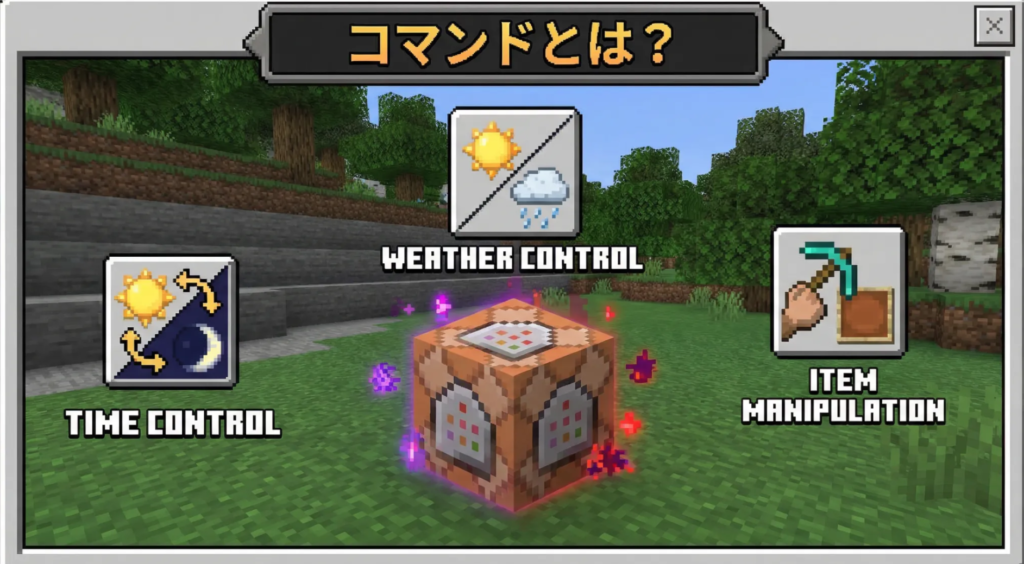
マインクラフトにおける「コマンド」とは、チャット欄に特定の文字列を入力することで、ゲーム内でさまざまな操作を可能にする機能です。通常のゲームプレイでは手間がかかる作業を、コマンド一つで簡単に実行できるため、サバイバルモードでの効率的なプレイやクリエイティブモードでの建築作業に非常に役立ちます。
コマンドでできることの例としては、時間や天候の変更(いつでも昼にしたり、雨を止めたりできる)、テレポート(離れた場所へ瞬間移動)、アイテムの取得(ダイヤモンドや装備を自由に入手)、ゲームモードの切り替え(サバイバルからクリエイティブへ変更)、構造物の検索(村や要塞の座標を特定)、大規模な整地やブロック設置(広範囲のブロックを一括で変更)などがあります。
コマンドを使うメリットとしては、まず時間短縮が挙げられます。例えば、資材集めに何時間もかける代わりに、/giveコマンドで即座に必要なアイテムを入手できます。また、実験や検証にも便利で、新しい建築アイデアを試す際にクリエイティブモードへ切り替えたり、特定の条件を再現したりすることが容易になります。さらに、配布ワールドやミニゲームの作成においても、コマンドブロックと組み合わせることで高度な仕掛けを実装できます。
一方、デメリットや注意点もあります。統合版では、コマンド(チート)を有効にするとそのワールドでの実績解除が永続的に無効になります。これは後から無効にしても復活しないため、実績を集めたい場合は別のワールドでプレイするか、コマンドを使わない選択をする必要があります。Java版では実績システムが異なるため、この問題は発生しません。
コマンドは、マイクラを自分なりにカスタマイズしたい方、効率よく遊びたい方、または配布ワールドを作りたい方にとって欠かせないツールといえるでしょう。最初は難しく感じるかもしれませんが、基本さえ押さえれば誰でも使いこなせるようになります。
コマンドを使う前の準備|チートの許可設定
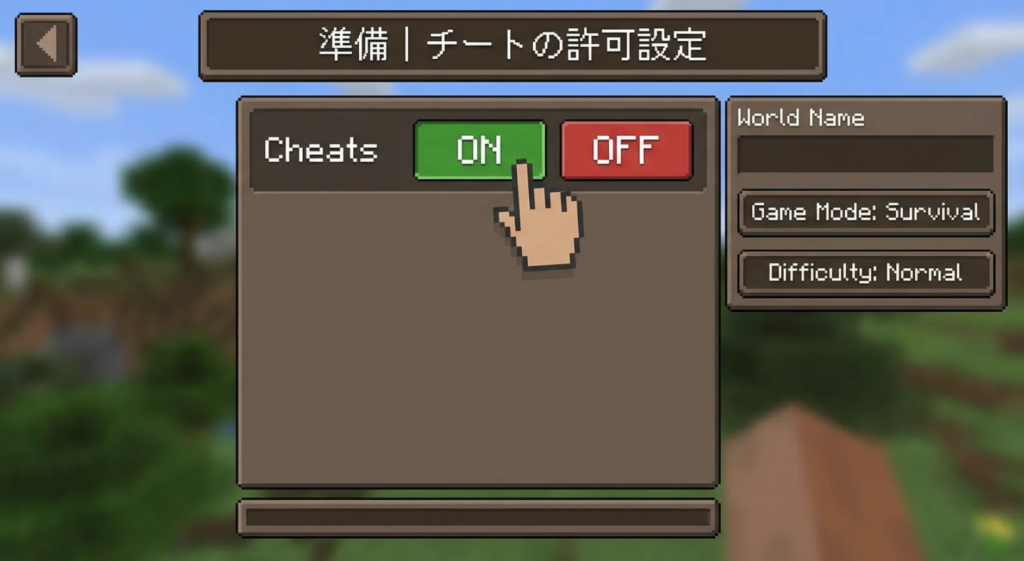
コマンドを使用するためには、事前に「チートの許可」を有効にする必要があります。この設定方法は、統合版とJava版で異なりますので、それぞれ詳しく解説します。
統合版(Nintendo Switch、PlayStation、Xbox、スマートフォン、Windows 10/11版)の場合:
ワールド作成時に設定する方法と、既存のワールドで設定する方法があります。ワールド作成時に設定する場合は、「ワールド新規作成」画面で「ゲーム」タブを開き、「チートの実行」というオプションをオン(有効)にします。スライダーを右にスライドさせるとオンになります。既存のワールドで設定する場合は、ゲームを一時停止して「設定」を開き、「ゲーム」タブから同様に「チートの実行」をオンにします。
統合版で特に注意すべき点として、チートを一度でも有効にしたワールドでは、実績(トロフィー)の解除が永続的に無効になります。これは後からチートをオフにしても復活しません。したがって、実績を集めたいワールドと、コマンドで遊びたいワールドは分けて管理することをおすすめします。
Java版(PC版)の場合:
新規ワールド作成時に「その他のワールドオプション」を展開し、「チートの許可」オプションをオンにします。Java版では統合版のような実績無効化のペナルティはありませんが、チートを有効にしたワールドでは達成項目の一部が記録されなくなる場合があります。
もしチートを許可せずにワールドを作成してしまった場合でも、Java版には回避策があります。ゲームを一時停止して「LANに公開」を選択し、「チートを許可」をオンにして公開すると、そのセッション中はコマンドが使用可能になります。ただし、この設定はゲームを終了するとリセットされるため、毎回設定し直す必要があります。
マルチプレイサーバーの場合は、サーバーの管理者(オペレーター)権限が必要になります。サーバーの設定ファイル(server.properties)で管理者を指定するか、コンソールからop コマンドを使用して権限を付与する必要があります。
コマンドの入力方法と基本ルール
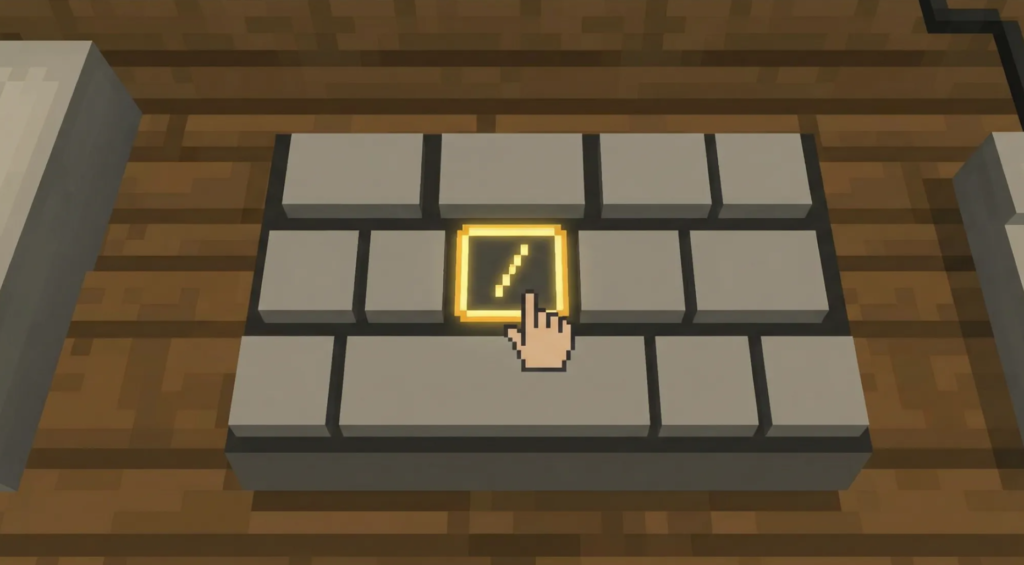
コマンドを入力するには、まずゲーム中にチャット欄を開く必要があります。チャット欄を開く方法はプラットフォームによって異なりますが、基本的には以下の操作で開くことができます。
PC(Java版・統合版Windows 10/11): キーボードの「T」キーまたは「/」キーを押します。「/」キーを押した場合は、自動的にスラッシュが入力された状態でチャット欄が開くため、コマンド入力に便利です。
Nintendo Switch: 右上のキャプチャーボタンではなく、右スティックを押し込むか、十字キーの右を押してチャットを開きます。
PlayStation: タッチパッドをタップするか、方向キーで開きます。
スマートフォン・タブレット: 画面上部のチャットアイコンをタップします。
コマンドを入力する際の基本ルールとして、すべてのコマンドは半角スラッシュ「/」から始まることを覚えておきましょう。例えば、時間を昼にするコマンドは `/time set day` と入力します。スラッシュを忘れると、通常のチャットメッセージとして送信されてしまいます。
コマンドの入力にはTab補完機能が非常に便利です。コマンドの一部を入力した状態でTabキー(PCの場合)を押すと、使用可能なコマンドや引数の候補が表示されます。例えば、「/time」と入力してTabを押すと、「set」「add」「query」などの選択肢が表示されます。この機能を活用することで、正確なコマンド構文を覚えていなくても、効率よく入力できます。
コマンドを入力して実行すると、正常に実行された場合はチャット欄にフィードバックメッセージが表示されます。一方、構文エラーがある場合は赤いエラーメッセージが表示されます。エラーが出た場合は、スペースの入れ忘れや引数の順序、ブロックIDやエンティティIDのスペルミスなどを確認しましょう。
また、エディションによって座標の確認方法が異なることも覚えておくと便利です。Java版ではF3キーを押すとデバッグ画面が表示され、現在の座標(X, Y, Z)を確認できます。統合版では設定画面から「座標の表示」をオンにすることで、画面左上に常時座標が表示されるようになります。コマンドでは座標を指定する場面が多いため、この方法で座標を確認できるようにしておくと便利です。
ターゲットセレクターを理解しよう
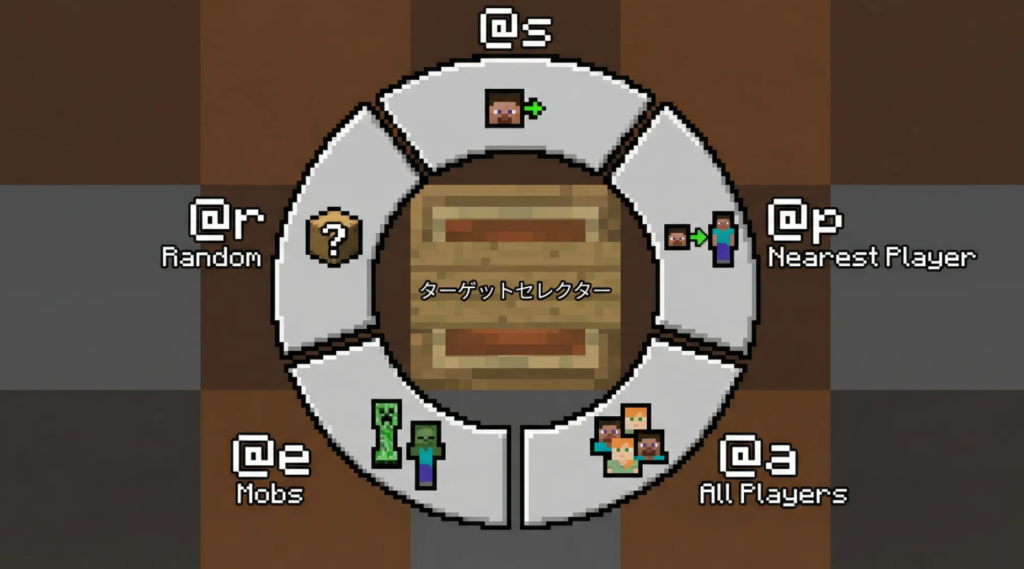
多くのコマンドでは、誰に対してコマンドを実行するかを指定する必要があります。この指定に使うのが「ターゲットセレクター」と呼ばれる記号です。ターゲットセレクターは「@」マークから始まり、その後に続く文字で対象を指定します。
基本的なターゲットセレクター:
| セレクター | 意味 | 使用例 |
|---|---|---|
| **@s** | コマンド実行者自身(Self) | `/give @s diamond 64`(自分にダイヤ64個) |
| **@p** | 最も近いプレイヤー(Nearest Player) | `/tp @p 0 64 0`(最寄りのプレイヤーをテレポート) |
| **@a** | すべてのプレイヤー(All Players) | `/give @a apple 10`(全員にリンゴ10個) |
| **@e** | すべてのエンティティ(All Entities) | `/kill @e[type=zombie]`(全ゾンビを消去) |
| **@r** | ランダムなプレイヤー(Random Player) | `/give @r diamond 1`(ランダムに1人にダイヤ) |
@s(セルフ)は、コマンドを実行したプレイヤー自身を指します。シングルプレイでコマンドを使う場合は、ほとんどの場面で@sを使用することになるでしょう。
@p(ニアレストプレイヤー)は、コマンド実行地点から最も近いプレイヤーを指します。コマンドブロックで使用する場合は、コマンドブロックに最も近いプレイヤーが対象になります。
@a(オールプレイヤーズ)は、ワールド内のすべてのプレイヤーを対象にします。マルチプレイで全員にアイテムを配布したい場合などに使用します。
@e(オールエンティティ)は、プレイヤーだけでなく、モブ(敵対・友好問わず)やドロップアイテム、防具立て、トロッコなど、すべてのエンティティを対象にします。ただし、単独で使うと影響範囲が非常に広くなるため、通常は引数で絞り込みます。例えば `@e[type=zombie]` とすれば、ゾンビのみが対象になります。
@r(ランダムプレイヤー)は、プレイヤーの中からランダムに1人を選択します。ミニゲームなどで使われることがあります。
引数による絞り込み:
ターゲットセレクターには、角括弧 `[ ]` を使って様々な条件を追加できます。これにより、特定の条件を満たすエンティティだけを対象にすることが可能です。
- `type=<エンティティタイプ>`: 特定の種類のエンティティのみ(例: `@e[type=creeper]`)
- `name=<名前>`: 特定の名前を持つエンティティ(例: `@a[name=Steve]`)
エディションによる引数の違い:
| 引数 | Java版(1.13以降) | 統合版 |
|---|---|---|
| 距離指定 | `distance=..10`(10ブロック以内) | `r=10`(10ブロック以内) |
| 数制限 | `limit=5`(最大5体) | `c=5`(最大5体) |
| 並び替え | `sort=nearest` | なし(距離順がデフォルト) |
Java版で1.13以前に使われていた `r=` や `c=` は現在推奨されていません。実際に使用する際はエラーメッセージを参考に調整することをおすすめします。
初心者が覚えるべき便利コマンド10選
- 時間と天候を自由に操る|/time と /weather
- 瞬間移動を使いこなす|/tp(/teleport)コマンド
- アイテム取得とゲームモード変更|/give と /gamemode
- 探索と建築に役立つ|/locate, /fill, /summon
時間と天候を自由に操る|/time と /weather
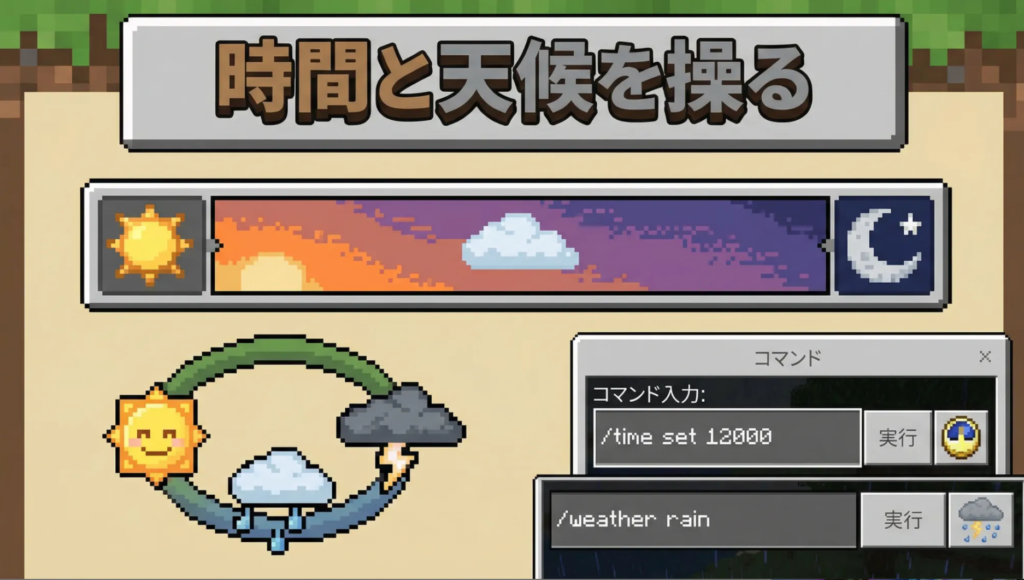
マインクラフトの世界では、昼夜のサイクルや天候が常に変化しています。夜になるとモンスターが出現し、雨が降ると視界が悪くなるなど、ゲームプレイに影響を与える要素です。これらを自由にコントロールできるのが `/time` と `/weather` コマンドです。
/time コマンド:
時間を変更するには `/time set <値>` を使用します。値にはキーワードまたは数値を指定できます。
| コマンド | 効果 | 備考 |
|---|---|---|
| `/time set day` | 昼(朝)にする | 数値では1000に相当 |
| `/time set noon` | 正午にする | 数値では6000に相当 |
| `/time set night` | 夜にする | 数値では13000に相当 |
| `/time set midnight` | 真夜中にする | 数値では18000に相当 |
| `/time set 0` | 日の出(ゲーム開始時刻) | 1日は24000チック |
建築作業中に夜になって暗くなった場合や、モンスターを避けたい場合は、`/time set day` で即座に昼に戻すことができます。逆に、夜のモンスターと戦いたい場合は `/time set night` を使用しましょう。
/weather コマンド:
天候を変更するには `/weather <天候>` を使用します。オプションで持続時間(秒単位)を指定することも可能です。
| コマンド | 効果 |
|---|---|
| `/weather clear` | 晴れにする |
| `/weather rain` | 雨を降らせる |
| `/weather thunder` | 雷雨にする |
| `/weather clear 9999` | 晴れを長時間維持 |
雷雨の状態では、トライデントにチャネリング(召雷)のエンチャントを付けた武器で雷を落とすことができます。また、雷に打たれた村人がウィッチに変化する、豚がゾンビピグリンに変化するなど、特殊なイベントも発生するため、実験目的で雷雨を発生させることもあります。
これらのコマンドはJava版・統合版の両方で同じ構文で使用できるため、エディションを気にせず使える便利なコマンドです。
瞬間移動を使いこなす|/tp(/teleport)コマンド
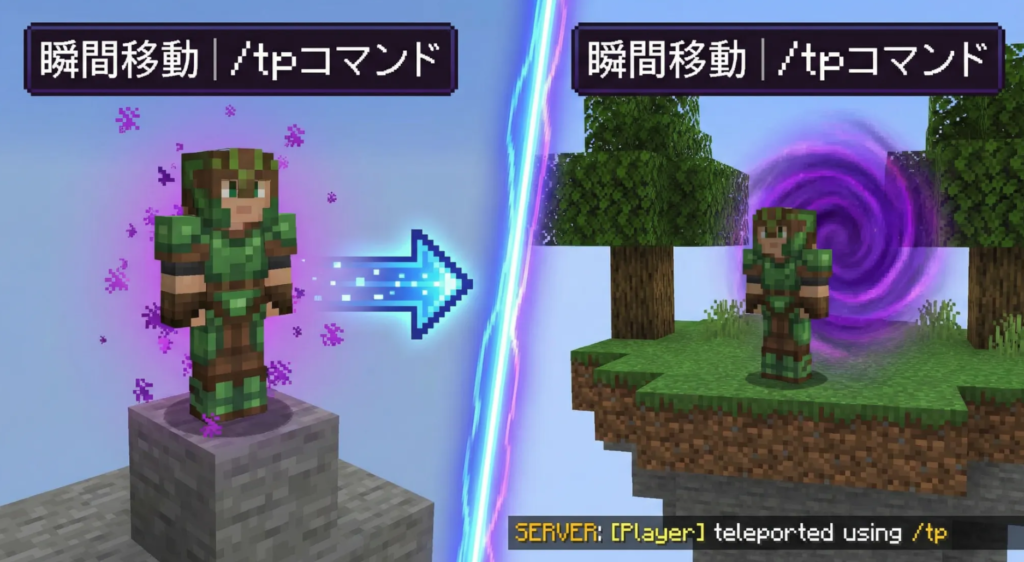
広大なマインクラフトの世界を移動するのは時間がかかりますが、`/tp`(または `/teleport`)コマンドを使えば、瞬時に目的地へ移動できます。
基本的な構文:
“`
/tp <ターゲット> <X座標> <Y座標> <Z座標>
“`
使用例:
| コマンド | 効果 |
|---|---|
| `/tp @s 100 64 200` | 自分を座標(100, 64, 200)へテレポート |
| `/tp @s 0 64 0` | ワールドの原点付近へテレポート |
| `/tp @a 0 64 0` | 全プレイヤーを原点へテレポート |
| `/tp Steve Alex` | SteveをAlexの位置へテレポート(Java版) |
相対座標(チルダ記号)の活用:
座標の指定には「~」(チルダ)を使った相対座標が非常に便利です。相対座標は現在地を基準にした位置を指定できます。
| コマンド | 効果 |
|---|---|
| `/tp @s ~ ~10 ~` | 現在地から10ブロック上へ移動 |
| `/tp @s ~50 ~ ~` | 現在地から東へ50ブロック移動(X+方向) |
| `/tp @s ~ ~ ~-100` | 現在地から北へ100ブロック移動(Z-方向) |
この相対座標は、「今いる場所からちょっと移動したい」という場面で特に役立ちます。例えば、地下で採掘中に地上へ戻りたい場合は `/tp @s ~ 70 ~` のようにY座標だけを絶対値で指定する方法もあります。
注意点:
テレポート先がブロックで埋まっている場合、窒息ダメージを受ける可能性があります。安全のため、目的地の座標が開けた空間であることを確認するか、やや高めのY座標を指定することをおすすめします。統合版では、`/tp` コマンドの末尾に `true` を追加することで、テレポート先にソリッドブロックがある場合にテレポートを失敗させる安全チェック機能(checkForBlocks)を有効にできます。
アイテム取得とゲームモード変更|/give と /gamemode
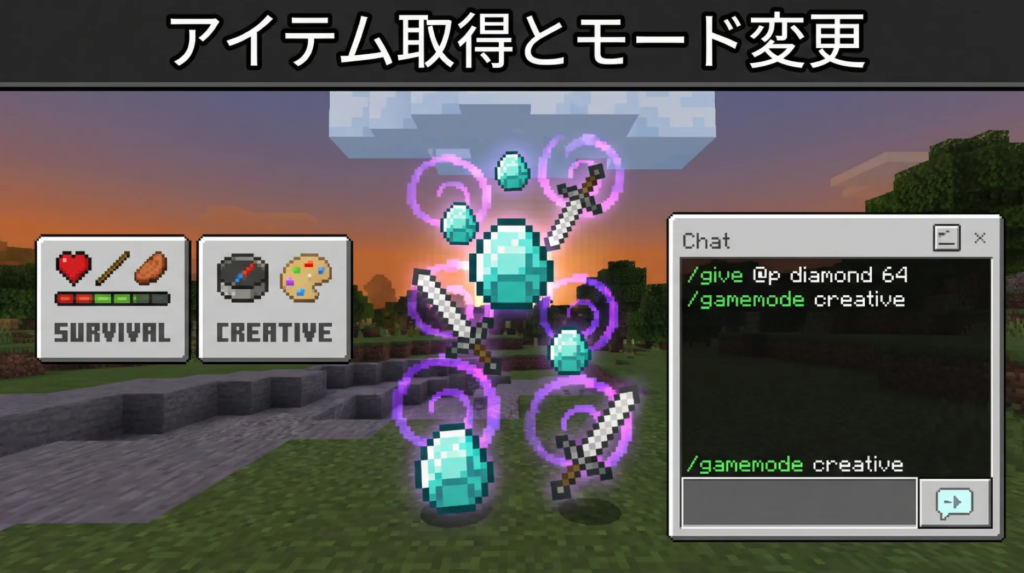
サバイバルモードでは時間をかけて資材を集める必要がありますが、コマンドを使えば必要なアイテムを即座に入手できます。また、ゲームモードの切り替えもコマンド一つで可能です。
/give コマンド:
アイテムを取得するには `/give` コマンドを使用します。
統合版の構文:
“`
/give <ターゲット> <アイテムID> [個数]
“`
Java版の構文:
“`
/give <ターゲット> minecraft:<アイテムID> [個数]
“`
使用例:
| エディション | コマンド | 効果 |
|---|---|---|
| 統合版 | `/give @s diamond 64` | 自分にダイヤ64個 |
| Java版 | `/give @s minecraft:diamond 64` | 自分にダイヤ64個 |
| 統合版 | `/give @s diamond_sword` | 自分にダイヤの剣1本 |
| Java版 | `/give @s minecraft:diamond_sword` | 自分にダイヤの剣1本 |
エディション間の違い:
統合版では `minecraft:` のプレフィックスを省略できる場合が多いですが、Java版では基本的にプレフィックスが必要です。また、Java版ではNBTデータを使ってアイテムにカスタム名やエンチャントを付与できます。例えば、`/give @s minecraft:diamond_sword{display:{Name:'{“text”:”伝説の剣”}’}} 1` のように指定すると、「伝説の剣」という名前の付いたダイヤの剣を入手できます。統合版ではこのNBTタグの代わりにコンポーネントjsonという別の形式を使用しますが、使える機能は限定されます。
/gamemode コマンド:
ゲームモードを変更するには `/gamemode` コマンドを使用します。
構文:
“`
/gamemode <モード>
“`
| コマンド | 効果 |
|---|---|
| `/gamemode survival` | サバイバルモード |
| `/gamemode creative` | クリエイティブモード |
| `/gamemode adventure` | アドベンチャーモード |
| `/gamemode spectator` | スペクテイターモード |
エディションによる違い:
- Java版:1.13以降、数値指定(`/gamemode 0` 等)は廃止されました。必ず文字(`survival`, `creative`等)で指定してください。
- 統合版:数値指定(`/gamemode 0`, `/gamemode 1`等)も引き続き使用可能です。
スペクテイターモードについては、Java版では以前から対応していましたが、統合版では1.19.50で正式に対応しました(1.19.30までは実験機能としての提供でした)。古いバージョンの統合版ではスペクテイターモードが使用できない場合がありますのでご注意ください。
モード変更は、建築中に資材を自由に使いたい場合(クリエイティブ)や、完成した作品を見学したい場合(スペクテイター)、配布マップのテストプレイ(アドベンチャー)など、さまざまな場面で活用できます。
探索と建築に役立つ|/locate, /fill, /summon
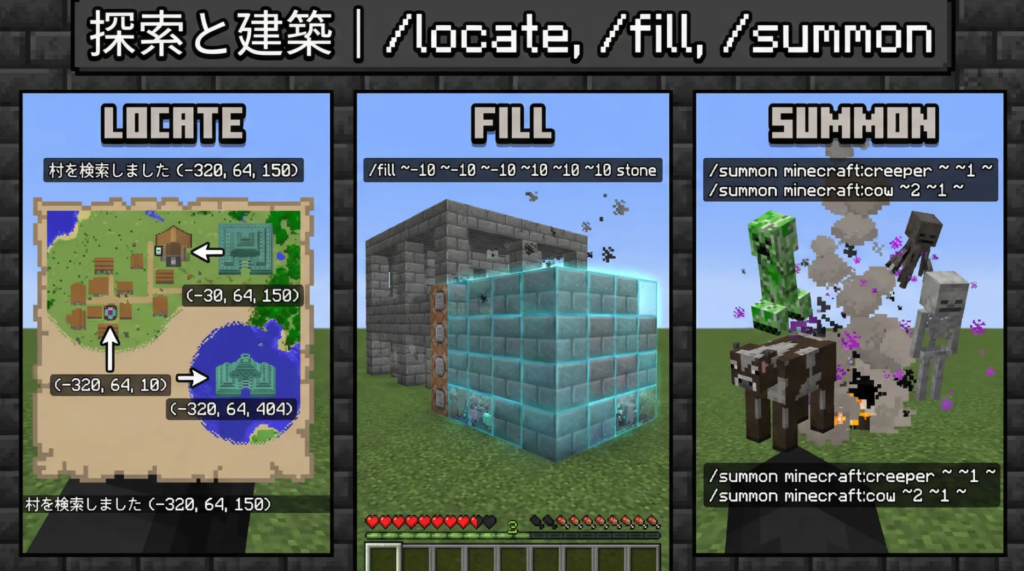
マインクラフトの広大な世界を探索したり、大規模な建築を行う際に役立つコマンドを紹介します。
/locate コマンド:
構造物(村、要塞、ネザー要塞など)の座標を検索できます。
構文:
“`
/locate structure <構造物ID>
“`
使用例:
| コマンド | 効果 |
|---|---|
| `/locate structure village` | 最寄りの村の座標を表示 |
| `/locate structure stronghold` | 最寄りの要塞(エンドポータル)の座標を表示 |
| `/locate structure fortress` | 最寄りのネザー要塞の座標を表示 |
| `/locate structure ancient_city` | 最寄りの古代都市(Ancient City)の座標を表示 |
構造物IDはエディションやバージョンによって異なる場合があります。Tab補完機能を使って正しいIDを確認することをおすすめします。座標が表示されたら、/tpコマンドでその座標へテレポートすれば、すぐに目的地へ到着できます。
/fill コマンド:
指定した範囲にブロックを一括で設置したり、削除したりできます。
構文:
“`
/fill <始点X> <始点Y> <始点Z> <終点X> <終点Y> <終点Z> <ブロックID> [モード]
“`
使用例:
| コマンド | 効果 |
|---|---|
| `/fill 0 64 0 10 64 10 stone` | 座標(0,64,0)〜(10,64,10)を石で埋める |
| `/fill 0 64 0 50 80 50 air` | 指定範囲を空気ブロックに(整地) |
| `/fill ~ ~ ~ ~10 ~10 ~10 glass hollow` | 中空のガラスボックスを作成 |
モード(オプション):
| モード | 効果 |
|---|---|
| `destroy` | 既存ブロックを破壊してアイテムドロップ |
| `hollow` | 外側だけ埋めて中は空気 |
| `keep` | 空気ブロックのみ置換 |
| `outline` | 外側のみ設置、中はそのまま |
| `replace` | 特定ブロックのみ置換(例: `/fill … stone replace dirt`) |
注意点として、一度に変更できるブロック数には上限があり、範囲が広すぎるとエラーになります。また、変更は元に戻せないため、重要な構造物を消してしまわないよう慎重に座標を確認しましょう。
/summon コマンド:
エンティティ(モブやアイテムなど)を召喚します。
構文:
“`
/summon <エンティティID> [X] [Y] [Z]
“`
使用例:
| コマンド | 効果 |
|---|---|
| `/summon zombie` | 現在地にゾンビを召喚 |
| `/summon cow ~ ~ ~` | 現在地に牛を召喚 |
| `/summon creeper 100 64 200` | 指定座標にクリーパーを召喚 |
| `/summon minecraft:villager` | 村人を召喚 |
さらに、`/kill` コマンドを組み合わせれば、召喚したエンティティを消去することも可能です。例えば `/kill @e[type=zombie]` で全ゾンビを消去、`/kill @e[type=!player]` でプレイヤー以外の全エンティティを消去できます。
総括:マイクラコマンドの基本まとめ
この記事のまとめです。
この記事では、マインクラフトのコマンドについて、初心者の方でも理解できるよう基本から丁寧に解説しました。コマンドを使いこなすことで、時間や天候の操作、瞬間移動、アイテム入手、大規模な整地など、ゲームプレイの幅が大きく広がります。
Java版と統合版では構文や対応機能に違いがある場合がありますので、実際に使用する際はエラーメッセージやTab補完を活用しながら調整していくことをおすすめします。
- コマンドはチャット欄に「/」から始まる文字列を入力することで実行できる
- 使用前に「チートの許可」設定を有効にする必要がある
- 統合版ではチートを有効にすると実績解除が永続的に無効になるため注意が必要
- Java版ではLANに公開することで一時的にチートを有効化できる
- ターゲットセレクター(@s, @p, @a, @e, @r)でコマンドの対象を指定する
- /time set day で時間を昼に変更できる
- /weather clear で天候を晴れにできる
- /tp コマンドで瞬間移動が可能、相対座標(~)も活用できる
- /give でアイテムを入手。エディションによって構文(minecraft:プレフィックス)が異なる
- /gamemode でサバイバル・クリエイティブなどのモード切替ができる(Java版1.13以降は文字指定のみ)
- スペクテイターモードはJava版と、統合版1.19.50以降で正式対応している
- /locate で村や要塞などの構造物の座標を検索できる
- /fill で広範囲のブロックを一括設置・削除(整地)ができる
- /summon でモブやエンティティを召喚できる
- /kill でエンティティを消去できる
※この記事の情報はJava版・統合版を基にしています。エディションやバージョンによって仕様が異なる場合があります。