マインクラフトでフレンドと遊ぼうとしたとき、「制限で遊べません」「マルチプレイが無効」と表示されて困る原因は、1か所に限りません。
多くのケースでは、①Microsoftアカウントのオンライン安全設定、②各ハード(Nintendo Switch/PlayStation/Xbox)側の保護者設定、③オンライン利用の前提条件(加入やサインイン)という“別レイヤー”が重なって起きます。特に子ども用アカウントは、保護者の同意やファミリー管理が関わるため、設定画面を見ても「どこが原因か」が分かりにくくなりがちです。
この記事では、原因を切り分ける順番と、Microsoft側・各ハード側で見直すポイントを整理し、解除後に安全に遊ぶための考え方までまとめます。焦ってアカウントを作り直す前に、まずは“どのレイヤーで止まっているか”を確認していきましょう。
- マイクラのペアレンタルコントロールが有効になる仕組みを理解できる
- Microsoftアカウント側と各ハード側での解除手順の全体像が分かる
- 解除してもマルチプレイできないときのチェックポイントを整理できる
- 解除後に安全に遊ぶためのルールづくりと再制限の方法を学べる
マイクラのペアレンタルコントロール解除の基本
- ペアレンタルコントロールとは何か
- Microsoftアカウント側の解除手順
- Switch版みまもり設定の解除方法
- PS4・スマホ版での解除チェック
- 解除できないときの確認ポイント
「解除」と言っても、実際は“制限がかかっている場所”を見つけて、そこを調整する作業です。マイクラのオンライン要素(フレンド参加、Realms、チャットなど)は、Microsoft側のオンライン安全設定でブロックされることがあります。Minecraft公式の案内でも、子どもアカウントのオンライン機能は、オンラインセーフティで「マルチプレイヤー」「クラブ」「フレンド追加」などを許可することでアクセスを管理すると説明されています。
一方で、各ハードにも保護者設定があり、たとえばSwitchは「みまもり設定」、PlayStationは「ファミリー管理/ペアレンタルコントロール」で、遊ぶ時間・購入・コミュニケーション等を制限できます。
さらに、オンラインマルチプレイには加入や利用条件が別途必要な場合があります。Minecraft公式は、SwitchではNintendo Switch Online、PlayStationではPlayStation Plus等のサブスクリプションがオンラインプレイに必要と明記しています。
この3つを順番に点検すると、原因を最短で切り分けできます。
ペアレンタルコントロールとは何か
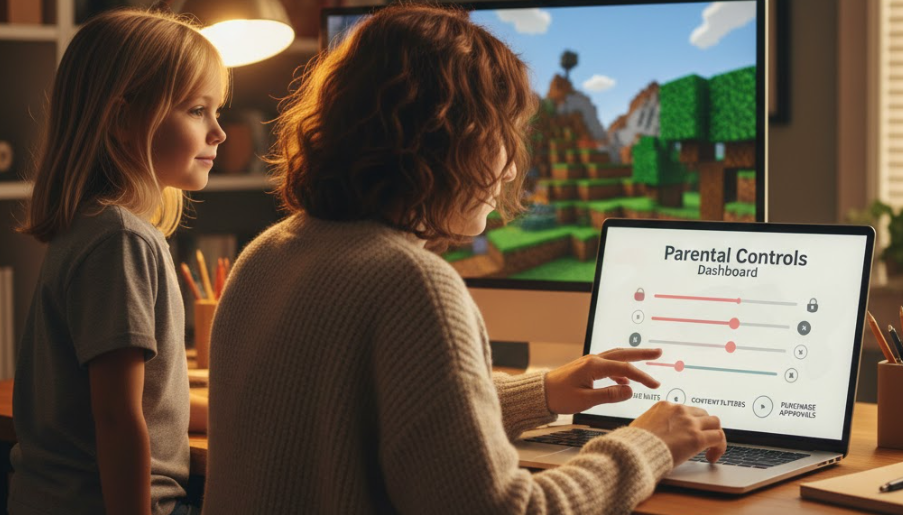
まず整理したいのは、「どの制限が、どの機能を止めているか」です。マイクラでオンラインが止まる代表例は、Microsoft側のオンライン安全設定が“子どもアカウントのオンライン活動”を制限しているケースです。Minecraft公式の説明では、設定ページで「マルチプレイヤー ゲームへの参加」「クラブの作成と参加」「フレンド追加」などを許可・ブロックして管理できます。
次に、ハード側の保護者設定です。Switchの「みまもり設定」は、プレイ時間の管理や購入制限、コミュニケーション機能の制限などを行う仕組みとして案内されています。 PlayStationも同様に、ファミリー管理からお子様ごとにペアレンタルコントロール(ゲーム・オンラインコミュニケーション等)を設定できます。
そして三つ目がオンライン利用の前提条件です。オンライン設定を許可しても、加入条件やサインイン要件を満たしていなければオンラインで遊べません。つまり「解除」の正体は、どの層で止まっているかを見極めて“該当箇所だけ”を調整することです。
Microsoftアカウント側の解除手順
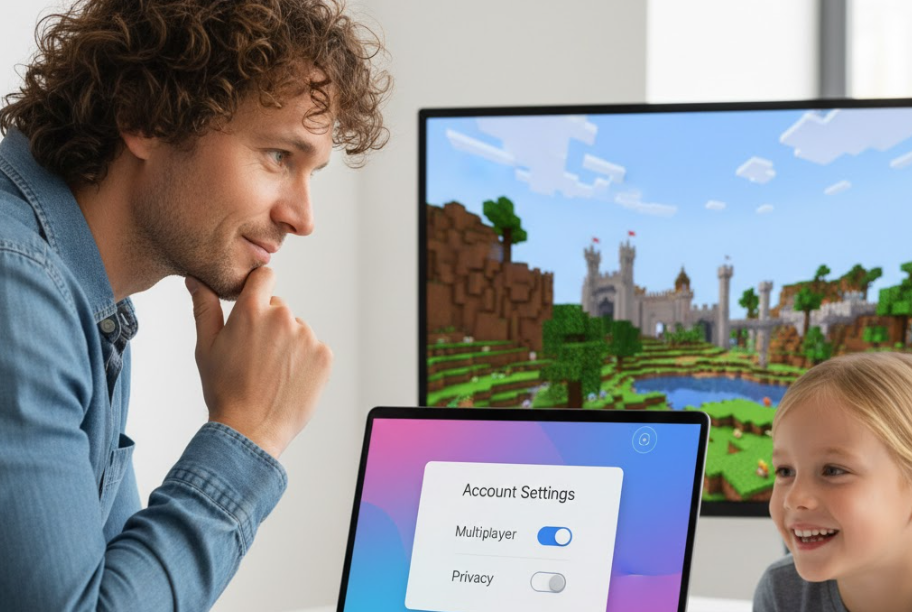
「マルチプレイが無効」系の表示が出る場合、まずMicrosoft側のオンラインセーフティを確認します。Minecraft公式の案内では、保護者設定を編集するには設定ページにアクセスし、対象アカウントを選んで「オンライン セーフティ」で許可に変更するとされています。
具体的には、保護者(または成人として扱われる本人)が該当アカウントの設定を開き、「マルチプレイヤー ゲームへの参加を許可」「クラブの作成と参加を許可」など、オンライン機能に関係する項目を“許可”に切り替えます。フレンド周りは「Xbox Live のフレンド追加を許可」を許可にします。
子どもアカウントの場合、保護者の同意やファミリー設定が前提になることがあり、Minecraft公式もファミリーグループ作成と子どもアカウント追加の流れを案内しています。
保存後はゲームを再起動し、同じアカウントでサインインできているか(メールアドレス/ゲーマータグ)を必ず確認してください。
Switch版みまもり設定の解除方法
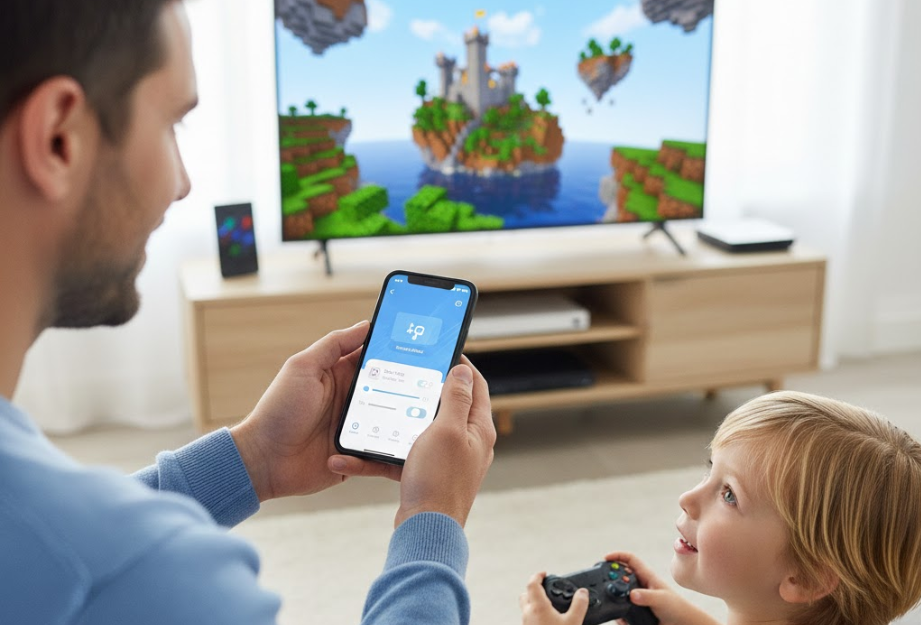
Switch側で見直すべきは、「みまもり設定(保護者による使用制限)」です。任天堂の案内では、みまもり設定はスマホアプリ(Nintendo みまもり Switch)やウェブのニンテンドーアカウント設定から行い、プレイ時間の管理、購入の制限、コミュニケーション機能の制限などを調整できるとされています。
記事中にあった「オンラインで遊ぶ」という固定の項目名は、公式の説明に沿う形で「ほかの人との自由なコミュニケーション」等の設定として捉えるのが安全です。ここを“制限する”にしていると、ゲーム内チャット等のコミュニケーション要素に影響が出ます。
また、Switchで遠くの相手とオンラインで遊ぶ場合は、Nintendo Switch Online加入が必要である旨が、My Nintendo StoreのMinecraft商品情報に記載されています。
つまり、Switch側は①みまもり設定で制限していないか、②Nintendo Switch Onlineの加入状況、③Microsoft側設定(クロスプレイ等)をセットで確認すると切り分けが早くなります。
PS4・スマホ版での解除チェック
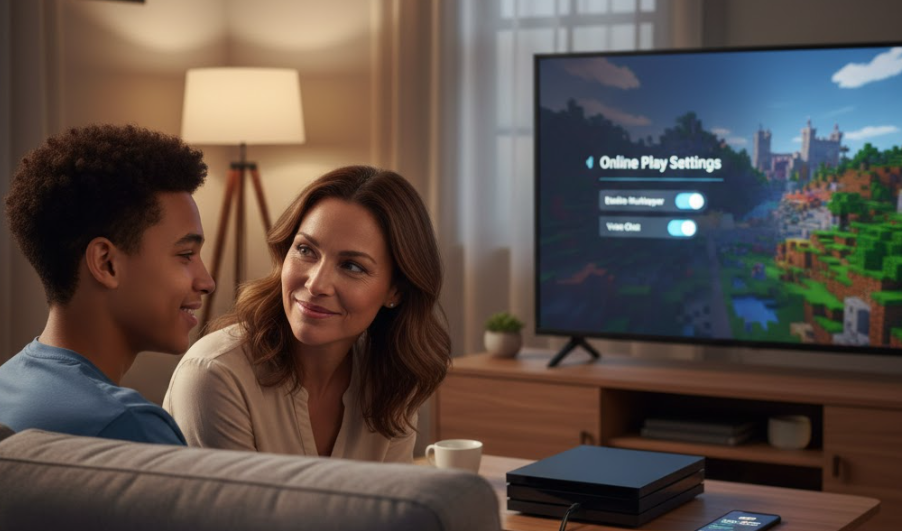
PlayStationでは、まず本体設定からファミリー管理を確認します。PlayStation公式サポートは、PS5なら「設定>ファミリーとペアレンタルコントロール>ファミリー管理」、PS4なら「設定>ペアレンタルコントロール/ファミリー管理>ファミリー管理」と案内しています。
そのうえで、オンラインコミュニケーションやゲーム・アプリの制限など、子どもアカウントに掛けている制限を必要に応じて調整します(PS Familyアプリからも管理可能)。
次に加入条件です。PlayStationのMinecraft公式ページ(日本)には「オンラインマルチプレイを楽しむにはPlayStation Plus(有料)への加入が必要」と明記されています。また、他機種とのオンラインプレイにはMicrosoftアカウントが必要とも記載があります。
スマホ版は、OS側の制限が影響することがあります。iPhoneはスクリーンタイムの「コンテンツとプライバシーの制限」等でアプリ機能やWebアクセスを制限できるとAppleが案内しています。AndroidはFamily LinkでGoogle Playの制限や利用時間管理が可能です。
解除できないときの確認ポイント

設定を見直しても直らないときは、原因を“順番に”潰します。最優先は「いま遊んでいるMicrosoftアカウント」と「設定を変更したアカウント」が同一かどうかです。Minecraft公式でも、設定は対象アカウントを選んで編集する前提で説明されています。
次に、子どもアカウントがファミリー管理の対象になっているか。Minecraft公式は、子どもアカウント作成やファミリーグループ設定の流れを示しており、保護者側で管理する前提が読み取れます。
三つ目がオンライン利用の前提条件です。SwitchならNintendo Switch Online、PlayStationならPlayStation Plusなど、オンラインプレイに必要な加入が公式に明記されています。
最後に、変更後の反映です。設定変更→ゲーム再起動→本体再起動の順で確認し、エラーメッセージが変化するかを見ます。スクリーンショットで表示文言を残しておくと、問い合わせ時の切り分けが速くなります。
マイクラでペアレンタルコントロール解除後の注意点
- 解除後にできるようになること
- 子どもアカウントの安全な使い方
- 再度制限したいときの設定方法
- トラブル時の問い合わせ先
解除するとオンラインで遊べる範囲が広がる一方、コミュニケーションや課金、知らない人との接点など“家庭の管理が必要な範囲”も増えます。Minecraft公式は、オンラインセーフティで「マルチプレイヤー」「クラブ」「フレンド」「チャット」などの許可範囲を細かく選べることを示しており、オン/オフの二択ではなく段階的な調整が前提です。
また、Realmsなどオンライン機能を使うには、端末側のプライバシー設定も含め、必要な許可が揃っていることが求められます。
家庭内では「誰と遊ぶか」「何を送らないか」「困ったら誰に相談するか」「時間とお金の上限」を先に決めておくと、トラブルが起きても戻しやすくなります。解除=放任ではなく、子どもの成長に合わせて“管理を更新できる状態”を作ることがゴールです。
解除後にできるようになること
オンライン安全設定や各ハードの制限を緩めると、フレンドのワールド参加やオンラインマルチプレイ、Realmsの利用など、遊びの幅が増えます。Minecraft公式は、オンラインセーフティで「マルチプレイヤー ゲームへの参加」「クラブ」「レルム」へのアクセスを許可できると説明しています。
一方で、オンライン機能の解放は、知らない相手と接点ができたり、チャットなどのやり取りが発生したりする入口にもなります。特に子どもアカウントは、保護者の許可が必要な活動(マルチプレイ参加、招待受信、音声・テキスト通信、購入など)がある旨がMinecraft公式に記載されています。
Realmsは友達を招待して遊べる仕組みで、同時プレイ人数などの条件も案内されています。
解放する範囲は「マルチだけOK」「フレンド追加は保護者確認」など、家庭の方針に合わせて段階的に設定するのが安全です。
子どもアカウントの安全な使い方

解除後に大切なのは、設定よりも“運用ルール”です。まずアカウント情報(メール、パスワード、サインインコード等)は、子どもだけで完結させない運用にします。友達同士で共有すると、乗っ取りや購入トラブルに繋がりやすく、元に戻すのも大変です。
次に、チャットやフレンド追加のルールを具体化します。「本名・住所・学校名は送らない」「会ったことのない人は追加しない」「嫌なことがあれば即相談」「スクショで証拠を残す」など、判断基準を“文章化”すると揉めにくくなります。Minecraft公式も保護者向けに、安全確保のために利用できる機能や考え方をまとめています。
最後に時間管理です。Switchのみまもり設定はプレイ時間の見守りを目的に案内され、AndroidもFamily Linkで利用時間を管理できます。iPhoneもスクリーンタイムで制限が可能です。
“話し合い+見える化”が継続のコツです。
再度制限したいときの設定方法
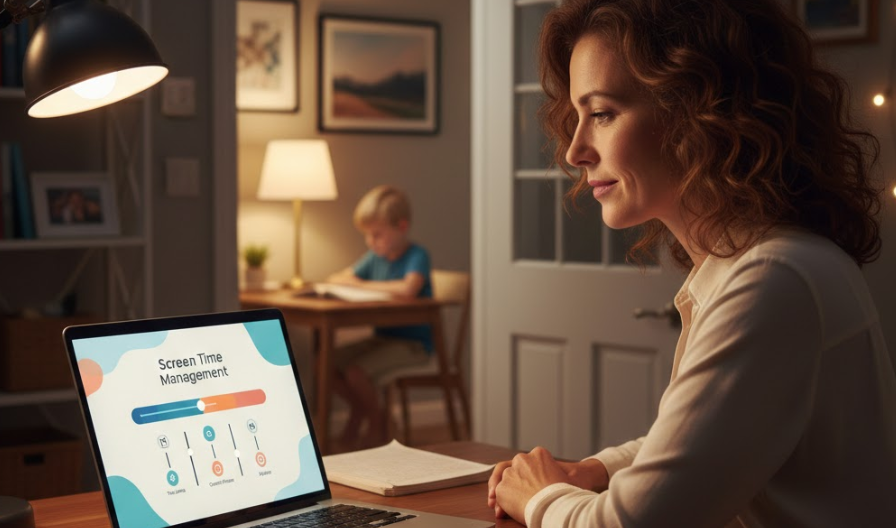
一度緩めても、必要に応じて段階的に戻せる状態を作っておくと安心です。Microsoft側は、Minecraft公式が案内する設定ページで、オンラインセーフティの「マルチプレイヤー」「クラブ」「フレンド」「チャット」などを許可/ブロックで調整できます。
Switchは「みまもり設定」で、コミュニケーション機能の制限やプレイ時間管理などを見直せます。
PlayStationもファミリー管理から、お子様別にペアレンタルコントロールを変更できます。
ポイントは“こっそり戻す”のではなく、子どもと理由を共有することです。「寝る時間が遅いから平日はマルチなし」「テスト週は時間短縮」など、行動と結びつけると納得感が出ます。戻す手順自体は難しくないので、先に「戻せる」ことを確認してから緩めるのも有効です。
トラブル時の問い合わせ先
問い合わせ先は「どの層で起きているか」で決めるのが近道です。Microsoftアカウントのオンライン安全設定やファミリー設定が原因なら、Microsoft/Xboxのサポート領域になります。Minecraft公式も、Minecraft機能へのアクセスのためにメンバーの安全設定を管理する案内を用意しています。
Switchの「みまもり設定」や見守り機能の扱いは任天堂サポートが案内しており、オンラインプレイ時の注意喚起も含め、保護者向け情報がまとまっています。
PlayStationのファミリー管理やペアレンタルコントロールはPlayStation公式サポートが窓口です。
相談時は「どの端末」「どのアカウント」「表示されたエラー文」「いつから」「何を変更したか」を1枚に整理し、スクリーンショットも添えると切り分けが速くなります。
この記事のまとめです
- マイクラの制限は「Microsoft側オンライン安全設定」「ハード側の保護者設定」「オンライン利用の前提条件」の3層で起きる
- Microsoft側はオンラインセーフティで「マルチプレイヤー参加/クラブ/フレンド/チャット」等を許可・ブロックで調整できる
- Switchはみまもり設定で時間・購入・コミュニケーション等を管理し、オンラインプレイはNintendo Switch Online加入が前提になる
- PlayStationはファミリー管理で制限を調整し、オンラインマルチプレイにはPlayStation Plus加入が必要
- スマホ版はiPhoneのスクリーンタイムやAndroidのFamily Linkなど、OS側の制限が影響することがある
- 解除後は“放任”ではなく、家庭ルール(相手/チャット/時間/課金)を決め、必要なら段階的に再制限できる状態を保つのが安全