
マインクラフトの世界で、お気に入りの原神キャラクターになって冒険したいと思ったことはありませんか?
この記事は、そんなあなたの願いを叶えるための完全ガイドです。
人気の原神スキンが手に入る配布サイトの紹介から、Java版・統合版(PC/スマホ)それぞれの詳しい適用方法、さらにはSwitchなど家庭用ゲーム機での注意点まで、あらゆる情報を網羅しました。もしお目当てのスキンが見つからなくても、自分でスキンを自作する方法も丁寧に解説しています。
この記事を読めば、誰でも簡単にマイクラで原神スキンを導入し、新たな冒険へと旅立つことができます。
- 人気の原神スキンが入手できるおすすめ配布サイトを紹介
- Java版と統合版(PC/スマホ)でのスキンの変え方を画像付きで解説
- Switchなど家庭用ゲーム機でカスタムスキンが使えない理由
- 配布されていないキャラのスキンを自分で作る方法
マイクラで原神スキンを使う方法と人気配布サイト
- Java版:ランチャーからスキンを簡単適用
- 統合版(PC/スマホ):外部スキンのインポート手順
- 注意点:Switch等コンソール版の制限について
- Java版 vs 統合版:カスタムスキンの導入方法の違い
マインクラフトの世界で原神のキャラクターとしてプレイすることは、多くのプレイヤーにとっての夢です。しかし、残念ながらMojangやmiHoYoから公式にリリースされている原神のスキンパックは存在しません。そのため、プレイヤーが利用できるのは、世界中のファンが作成し、インターネット上で共有している「カスタムスキン」のみとなります。これらのスキンは非常にクオリティが高く、多くの人気キャラクターが再現されています。
こうしたカスタムスキンを探すのに最適な場所が、スキン配布サイトです。特に「The Skindex」や「Planet Minecraft」、「Nova Skin」といったサイトは、世界最大級のスキン投稿・配布コミュニティであり、「Genshin Impact」やキャラクター名(例: Klee, Zhongli)で検索すれば、数多くのハイクオリティなスキンを見つけることができるでしょう。お気に入りのキャラクターのスキンを見つけたら、まずは「Download」ボタンからPNG形式の画像ファイルを自分のPCやスマートフォンに保存することから始めましょう。
Java版:ランチャーからスキンを簡単適用
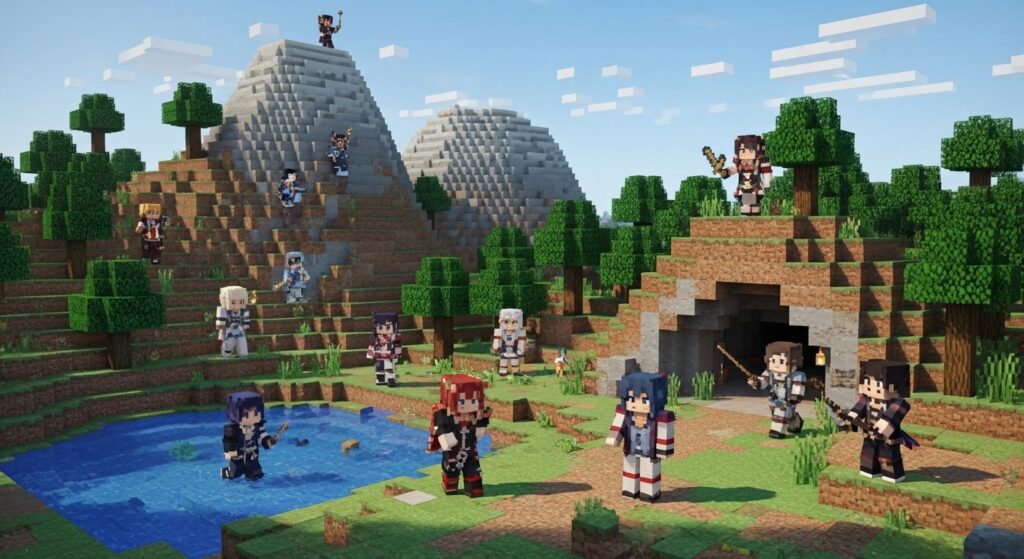
Java版マインクラフトでダウンロードした原神スキンを適用するのは、非常に簡単です。この手軽さは、PC版ならではの大きな魅力と言えるでしょう。Java版では、適用したスキンはMicrosoftアカウントに紐づけられるため、一度設定すればどのサーバーでプレイしても、また別のPCでログインしても同じスキンが維持されます。これは、ゲームのファイルが置かれている場所に直接スキンファイルを保存する統合版とは異なる、Java版の優れた点です。
以下の手順に従えば、誰でも数分でスキンを変更できます。
- まず、お好みの配布サイトから原神キャラクターのスキン(PNG画像ファイル)をダウンロードしておきます。
- 次に、Minecraft Launcher(マインクラフトランチャー)を起動し、左側のメニューから「Minecraft: Java Edition」を選択します。
- ランチャー上部にある「スキン」タブをクリックします。
- 現在ライブラリにあるスキンの一覧が表示されます。「+ 新しいスキン」ボタンをクリックしてください。
- 「新しいスキンを追加」画面が開きます。ここでスキンに好きな名前を付け(例:「胡桃」)、プレイヤーモデルを選択します。腕の太さが4ピクセルの「クラシック(スティーブ)」か、3ピクセルの「スリム(アレックス)」か、ダウンロードしたスキンに合わせて選びましょう。
- 「スキンファイル」の項目にある「参照」ボタンを押し、先ほどダウンロードしたPNG画像ファイルを選択します。
- プレビューにスキンが正しく表示されたことを確認したら、右下の「保存して使用」ボタンをクリックすれば完了です。すぐにゲーム内であなたのキャラクターが原神の姿に変わります。
統合版(PC/スマホ):外部スキンのインポート手順
統合版(Bedrock Edition)のPC(Windows版)やスマートフォン(iOS/Android)でも、外部サイトからダウンロードした原神スキンを適用することが可能です。ただし、Java版とは手順が異なり、いくつか知っておくべき重要な点があります。最大の違いは、統合版でインポートしたカスタムスキンは、Java版のようにアカウントに紐づいてクラウドで同期されるわけではなく、スキンを導入した「デバイス本体にのみ」保存されるという点です。
つまり、PCで原神スキンをインポートしても、同じアカウントでログインしているスマートフォンにはそのスキンは反映されません。スマートフォンでも同じスキンを使いたい場合は、そちらのデバイスでもう一度同じインポート作業を行う必要があります。これは、統合版のスキンシステムが、アカウントに紐づくマーケットプレイスのコンテンツと、ローカルファイルであるカスタムスキンを明確に区別しているためです。この仕様を理解した上で、以下の手順でスキンを導入しましょう。
- PCまたはスマートフォンに、使いたい原神スキンのPNG画像ファイルをダウンロードします。
- マインクラフト統合版を起動し、スタート画面のキャラクターの下にある「更衣室」を選択します。
- 空いているキャラクタースロットを選択するか、既存のキャラクターを選んで「キャラクターを編集」を押します。
- 画面左側のメニューから、上から2番目のハンガーが重なったようなアイコン(クラシックスキン)のタブを選択します。
- 「所有スキン」という項目の中に、灰色のキャラクターモデルが表示されているはずです。それをクリックし、「新たなスキンを選択」ボタンを押します。
- デバイスのファイル選択画面が開くので、ダウンロードしておいたスキンのPNG画像ファイルを選択します。
- 最後に、スキンのモデルタイプ(クラシックまたはスリム)を選択すれば、キャラクターへの適用が完了します。
注意点:Switch等コンソール版の制限について
多くのプレイヤーが疑問に思う点ですが、残念ながらNintendo Switch、PlayStation、Xboxといった家庭用ゲーム機(コンソール版)のマインクラフトでは、外部のウェブサイトからダウンロードしたカスタムスキン(原神スキンなど)をインポートする機能は公式には提供されていません。これは、各コンソールメーカーがセキュリティやコンテンツ管理の観点から、プラットフォームのシステム内に外部の未審査ファイルを直接取り込むことを厳しく制限しているためです。この「壁に囲まれた庭(ウォールド・ガーデン)」と呼ばれる仕組みにより、プレイヤーの安全は守られますが、PC版のような自由なカスタマイズはできなくなっています。
では、コンソール版のプレイヤーは諦めるしかないのでしょうか。完全に同じではありませんが、次善策は存在します。それは、ゲーム内の「マーケットプレイス」で、原神のキャラクターに近い雰囲気を持つスキンを探すことです。もちろん、「原神」やキャラクター名で検索しても公式コラボではないためヒットしません。しかし、「アニメ」「ファンタジー」「魔法使い」「侍」といった、より広いテーマで検索すると、テイストの似たスキンパックが見つかることがあります。実際に、一部のスキンパックには、著作権を考慮して名前は変えられているものの、特定の人気キャラクターを彷彿とさせるデザインのスキンが含まれていることもあります。根気強く探せば、あなたの冒険を彩るお気に入りのスキンに出会えるかもしれません。
Java版 vs 統合版:カスタムスキンの導入方法の違い
マインクラフトで原神のようなカスタムスキンを使いたいと考えたとき、最も重要なのが「Java版」と「統合版(Bedrock Edition)」の違いを理解することです。どちらのエディションをプレイしているかによって、スキンの導入方法や仕様が大きく異なります。特に、PC、スマートフォン、そして家庭用ゲーム機では、できることとできないことがはっきりと分かれています。
この違いは、プレイヤーが混乱しやすいポイントでもあるため、ここで一度整理しておきましょう。Java版は伝統的にPCゲームとしての自由度が高く、アカウントにスキンが紐づくため非常に便利です。一方、統合版は多くのデバイスで遊べるクロスプラットフォームが魅力ですが、カスタムスキンの扱いはデバイスごとに独立しており、特にコンソール版では大きな制限があります。
以下の表は、カスタムスキンの導入に関する各エディションの主な違いをまとめたものです。あなたがプレイしている環境はどれに当てはまるか、確認してみてください。この表を見れば、なぜ自分の環境でスキンが使えないのか、あるいはどうすれば使えるのかが一目でわかるはずです。
| 機能 | Java版 (PC) | 統合版 (PC/スマホ) | 統合版 (家庭用ゲーム機) |
| カスタムスキン導入 | 可能(簡単) | 可能(デバイスごと) | 不可 |
| ファイル形式 | .png (64×64 or 64×32) | .png (64×64など) | N/A |
| アカウント同期 | あり | なし(ローカル保存) | N/A |
| 費用 | 無料 | 無料 | N/A |
| 主な入手先 | スキン配布サイト | スキン配布サイト | 公式マーケットプレイスのみ |
| 主な適用方法 | ランチャー / 公式サイト | ゲーム内「更衣室」 | ゲーム内「更衣室」 / マーケットプレイス |
見つからない?マイクラの原神スキンを自作する方法
- おすすめスキン作成ツール(PC・スマホ別)
- スキン作成の基本:64×64とレイヤーの仕組み
- 自作スキンをゲームに反映させる最終チェック
配布サイトを探しても、お目当ての原神キャラクターのスキンが見つからない、あるいは見つかったけれどデザインが少し気に入らない、ということもあるでしょう。特に、原神には数多くの魅力的なキャラクターが登場するため、すべてのスキンがファンによって作られているわけではありません。そんな時は、自分でオリジナルのスキンを作成してみるのがおすすめです。「絵を描くのは苦手だから…」と心配する必要はありません。最近のスキン作成ツールは非常に直感的で、初心者でも扱いやすいように設計されています。
一からすべてを作るのが難しく感じる場合は、既存のスキンを編集することから始めるのが良いでしょう。例えば、好きなキャラクターのスキンをベースに、髪の色や服装のディテールを少しだけ変えるだけでも、自分だけの特別なスキンが完成します。このセクションでは、スキン作成におすすめのツールから、知っておくべき基本的な知識、そして完成したスキンをゲームに適用するまでの流れを解説します。創造力を発揮して、世界に一つだけの原神スキンを生み出してみましょう。
おすすめスキン作成ツール(PC・スマホ別)
マインクラフトのスキン作成は、今や専門的な知識がなくても誰でも挑戦できるクリエイティブな活動です。PCでもスマートフォンでも、無料で使える高機能なツールが数多く存在します。自分のプレイスタイルや環境に合わせて、最適なツールを選びましょう。
PCで作業するなら、ブラウザ上で完結する「The Skindex」のスキンエディターが最も手軽でおすすめです。ソフトウェアをインストールする必要がなく、サイトにアクセスするだけですぐにスキン作成を始められます。ピクセル単位で色を塗るペンシルツール、色を抽出するスポイト機能、左右対称に描画できるミラー機能など、必要な機能が一通り揃っています。初心者の方へのプロのヒントとして、まずはサイト上にある既存の原神スキンをエディターで読み込み、それを改造することから始めてみてください。一から描くよりもずっと簡単に、スキン作成のコツを掴むことができます。
一方、スマートフォンやタブレットで手軽に作りたい場合は、「Skinseed」というアプリが定番です。iOSとAndroidの両方に対応しており、直感的なタッチ操作でスキンを編集できます。テンプレートから新しいスキンを作成したり、レイヤー機能を使って服の重なりを表現したりと、モバイルアプリとは思えないほど多機能です。また、PC版プレイヤーのユーザー名を入力して、その人が使っているスキンをダウンロードするユニークな機能も備わっています。
スキン作成の基本:64×64とレイヤーの仕組み
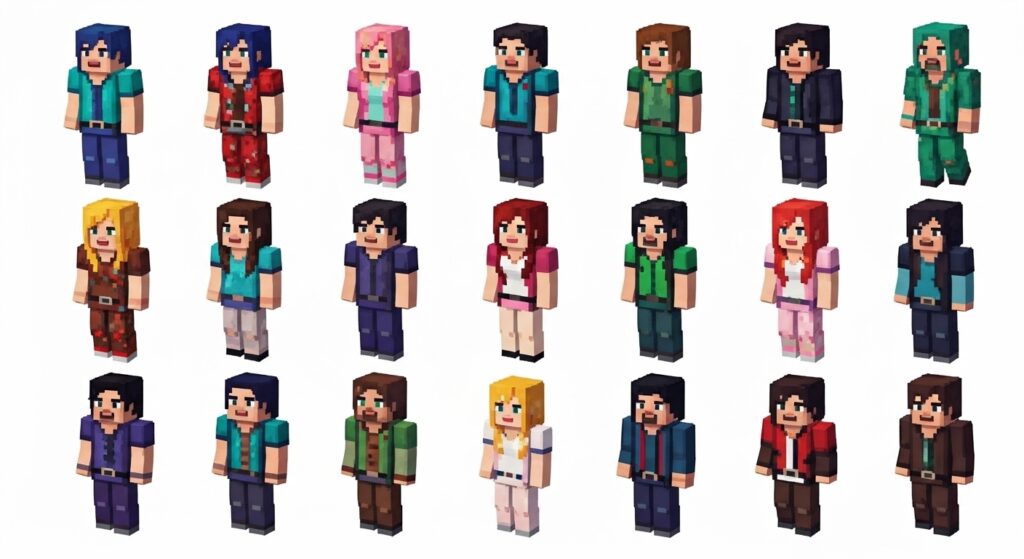
マインクラフトのスキン作成に挑戦する前に、その基本的な仕組みを理解しておくと、よりスムーズに作業を進めることができます。難しく考える必要はありません。スキンは、たった2つの重要な概念、「PNG画像」と「レイヤー」で成り立っています。
まず、マインクラフトのスキンは、単なる一枚の「PNG画像ファイル」です。現在の標準的な解像度は、縦64ピクセル、横64ピクセルの正方形です。この画像は、キャラクターの3Dモデルを展開図のように平面に広げたものだと考えてください。頭、胴体、腕、足の各面が、この64×64のキャンバス上の決められた位置に配置されています。スキンエディターは、この複雑な配置を意識させず、直感的に3Dモデルに色を塗れるようにしてくれる便利なツールなのです。
次に重要なのが「レイヤー」の概念です。スキンには、体のベースとなる「基本レイヤー」の上に、もう一枚「オーバーレイ(第2レイヤー)」を重ねることができます。このオーバーレイレイヤーは、髪の毛、帽子、ジャケット、メガネといった、体から少し浮き上がった立体的なパーツを表現するために使われます。例えば、キャラクターの顔に直接メガネを描くのではなく、オーバーレイレイヤーに描くことで、顔とメガネの間にわずかな隙間が生まれ、立体感が生まれます。原神キャラクターの複雑な髪型や装飾品を再現するには、このオーバーレイレイヤーをうまく活用することがクオリティを上げる鍵となります。
自作スキンをゲームに反映させる最終チェック
苦労して作り上げた自分だけの原神スキン。いよいよゲームに反映させる最終段階です。しかし、ここでいくつかの小さなミスが原因で、スキンがうまく表示されないことがあります。スムーズに導入を完了させるために、エディターからスキンを書き出す前に、以下の最終チェックリストを確認しましょう。これらのポイントを押さえておけば、スキンの表示崩れといった一般的なトラブルを防ぐことができます。
- 正しいファイル形式か?スキンは必ず「PNG形式(.png)」で保存してください。JPGなど他の画像形式ではマインクラフトが認識できません。ほとんどのスキンエディターは標準でPNG形式で書き出しますが、念のため確認しましょう。
- 正しい解像度か?現在の標準的なスキンの解像度は「64×64ピクセル」です。これより大きかったり小さかったりすると、正しく表示されない可能性があります。
- モデルタイプは合っているか?スキン作成時に「クラシック(腕の太さ4px)」と「スリム(腕の太さ3px)」のどちらを想定してデザインしましたか?ゲーム内でスキンを適用する際には、必ず作成時と同じモデルタイプを選択してください。これを間違えると、テクスチャがずれて表示される原因になります。
- ファイルは保存したか?完成したスキンを、PCやスマートフォンの分かりやすい場所にPNGファイルとしてエクスポート(保存)したか確認します。
これらのチェックが完了したら、この記事の前半で解説した「Java版」または「統合版(PC/スマホ)」の手順に従って、あなたの世界にオリジナルスキンをインポートしてください。
総括:マイクラの世界で原神スキンをまとい冒険しよう
この記事のまとめです。
- マインクラフト用の公式「原神」スキンは存在しない。
- プレイヤーが利用できるのは、ファンが作成したカスタムスキンである。
- 「The Skindex」などのスキン配布サイトで高品質なスキンが無料で手に入る。
- Java版では、ランチャーの「スキン」タブからPNGファイルをアップロードするだけでよい。
- Java版のスキンはMicrosoftアカウントに紐づき、どのPCでも同期される。
- 統合版(PC/スマホ)では、「更衣室」からカスタムスキンをインポートする。
- 統合版のカスタムスキンはデバイスごとのローカル保存であり、アカウント間で同期されない。
- SwitchやPSなどの家庭用ゲーム機版では、外部からのカスタムスキン導入は原則不可能である。
- 家庭用ゲーム機では、マーケットプレイスで「アニメ」風のスキンを探すのが代替案となる。
- 配布サイトにないスキンは、専用ツールを使って自作することができる。
- PCでは「The Skindex」のブラウザエディタ、スマホでは「Skinseed」アプリがおすすめである。
- スキンは通常「64×64ピクセル」のPNG画像ファイルで構成される。
- 髪やアクセサリーの立体感を出すには「オーバーレイ(第2レイヤー)」機能が重要である。
- 自作スキンを適用する際は、ファイル形式、解像度、モデルタイプの一致を確認する必要がある。
- マインクラフトと原神、二つの人気ゲームの世界観を融合させて楽しむことが可能である。