マイクラをプレイする際に、「家族や友達と同じ画面で今すぐ遊びたい」「SwitchやPSでやり方が分からない」「画面分割ができない原因を知りたい」と感じたことはありませんか?
この記事では、マイクラの画面分割の基本仕様と対応機種、Switch・PS・Xboxごとの具体的な手順、PC版やスマホ版の制限までを一通り解説します。さらに、画面分割がうまく動かないときの原因と対処法、快適に遊ぶためのおすすめ設定、オンラインやクロスプレイとの組み合わせ方、家族や友達と盛り上がる遊び方のアイデアもまとめて紹介します。
この記事を読めば、「マイクラ 画面 分割」に関する疑問を一気に解消し、そのままリビングでワイワイ遊び始められる状態までたどり着けます。これから画面分割デビューする人はもちろん、「なんとなく使えているけれどイマイチ快適じゃない」という人にも役立つ内容になっています。
- マイクラ画面分割の対応機種と基本仕様が分かる
- Switch・PS・Xboxでの具体的な画面分割のやり方が分かる
- 画面分割ができない主な原因と対処法を押さえられる
- オンラインやクロスプレイと組み合わせた遊び方のイメージが湧く
マイクラ画面分割の基本と機種
- 画面分割でできることと前提
- Switchでの画面分割のやり方
- PS4・PS5の画面分割手順
- Xboxでの画面分割の流れ
- PC版とスマホ版の制限
画面分割でできることと前提
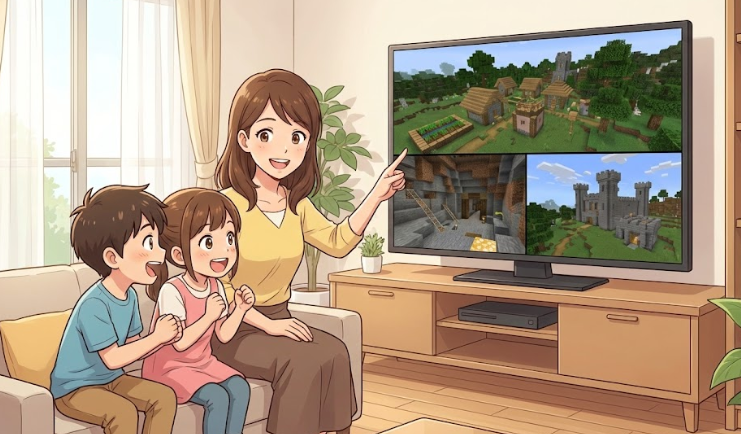
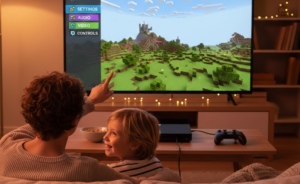
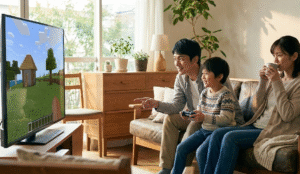
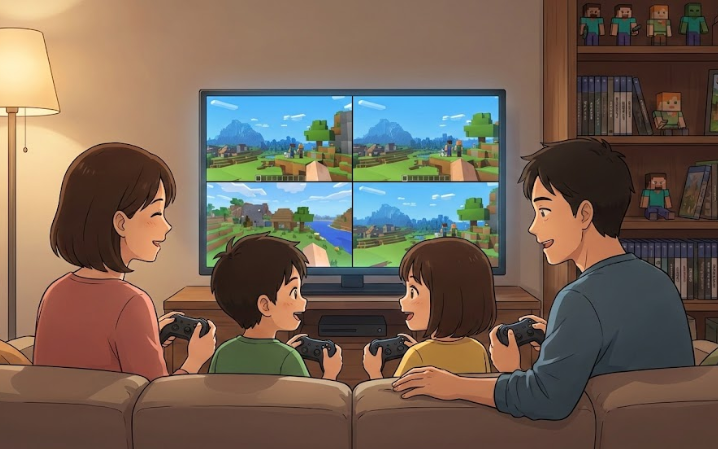
画面分割では、1台のゲーム機と1つの世界に複数のプレイヤーが同時に参加し、それぞれのコントローラーで自由に行動できます。サバイバルで役割分担したり、クリエイティブで大規模建築を進めたり、その場で相談しながら遊べるので、オンラインだけのマルチとはまた違う盛り上がり方ができるのが特徴です。画面越しに相手の様子が見えるので、「そっち大丈夫?」「今そっち行くね!」とリアルタイムで声を掛け合いやすいのも魅力です。
ただし、画面分割にはいくつか前提条件があります。まず重要なのが「統合版コンソールであること」と「720p以上の解像度を出せるテレビやモニターにつないでいること」です。古いテレビや特殊な変換アダプタを使っていると、見た目には映っていても実際の出力解像度が足りず、ゲーム側で画面分割の条件を満たしていないと判断されることがあります。特に携帯ゲーム機と組み合わせる場合は、TVモードになっているかも合わせて確認しましょう。
もう一つの前提が、人数分のコントローラーを用意することです。SwitchならJoy-Conを左右セットにしたものかProコントローラーを1人につき1セット、PSやXboxなら各ハード専用のコントローラーを人数分準備します。「おすそ分け」のようにJoy-Con片方だけで参加することはできないので、ここで勘違いしていると「参加ボタンを押しても反応しない」というトラブルにつながります。これらの前提を押さえたうえで、各ハードの具体的な手順を見ていきましょう。
Switchでの画面分割のやり方
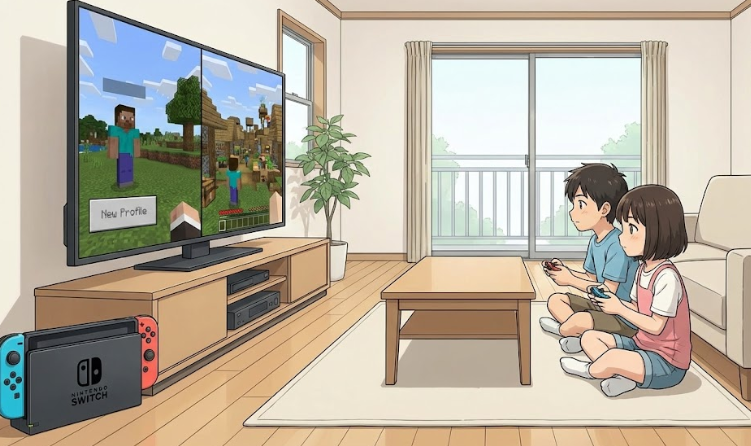
Switchで画面分割を使うときは、「TVモードで遊んでいること」と「1人1セットのコントローラーがあること」が大前提です。まず、Switch本体をドックに挿し、HDMIケーブルでテレビにつないでTVモードにします。その状態でマイクラを起動し、ホストとなるプレイヤーが自分の世界に入り、通常どおりゲームを開始します。この時点ではまだ1画面だけですが、ここから仲間を参加させていきます。
次に、2人目以降が使うコントローラーをSwitch本体に登録します。ホームメニューの「コントローラー」からペアリングしても良いですし、Joy-Conなら本体に差し込むことで簡単に登録できます。重要なのは、Joy-Conを左右で1セットとして認識させることです。片側だけを横持ちにした「おすそ分け」状態だと、マイクラ側ではマルチプレイ用コントローラーとして扱われず、画面分割に参加できません。
コントローラーの登録が済んだら、ホストがいるワールドの画面で、2人目のコントローラーの「+ボタン」や画面に表示されている参加ボタンを押します。すると画面下部に参加の案内が表示されるので、そこからユーザーを選択します。既存のユーザーを選んでもいいですし、ローカル用に新しいユーザーを作成しても構いません。選択が完了すると、自動的に画面が二分割され、2人目の視点が追加されます。
3人目、4人目も同じ流れで参加させることができますが、人数が増えるほど1人あたりの画面は小さくなります。特に4人分割では、文字やインベントリが見えづらく感じる人も多いので、家族で遊ぶ場合は2人プレイを基本にして、場面に応じて3人・4人と使い分けると快適です。分割方向はゲーム中にホストが「+ボタン」を押して開くメニューの「設定」→「ビデオ」→「画面分割」から上下・左右を切り替えられます。視界が広く感じられる左右分割を好むプレイヤーが多いので、実際に遊びながら好みの分割方法を探してみましょう。
PS4・PS5の画面分割手順
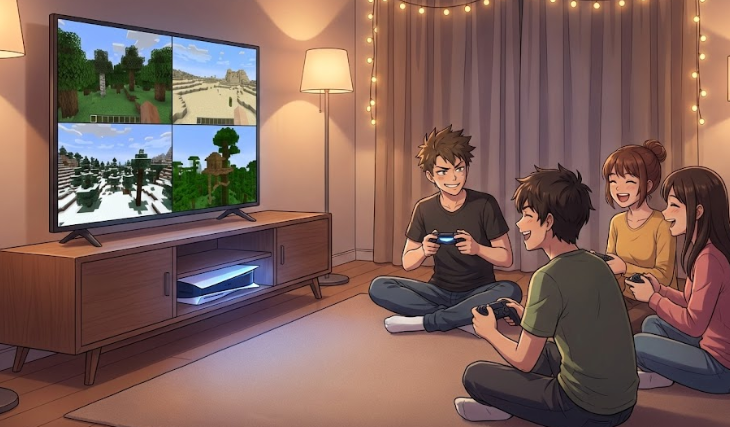
PS4・PS5でも、基本的な流れはSwitchと同じで、「ホストがワールドに入り、後から他のプレイヤーがコントローラーで参加する」という形になります。まず、メインのプレイヤーが自分のアカウントでPS本体にログインし、マイクラを起動して遊びたいワールドに入ります。このとき、テレビの映像出力が720p以上になっているか、PS本体の設定メニューから念のため確認しておくと安心です。
次に、2人目以降が使うコントローラーのPSボタンを押し、ユーザー選択画面からログインします。すでに登録されているアカウントを使ってもいいですし、その場だけのプレイであれば「ゲストユーザー」としてログインすることもできます。ここで重要なのは、「コントローラーがきちんとユーザーに紐づいていること」です。誰のコントローラーがどのユーザーとして扱われているのかを整理しておかないと、参加ボタンを押しても反応しない原因になります。
ログインが完了したら、ホストがワールドに入っている状態で、2人目のコントローラーの「OPTIONSボタン」など、画面に表示されている参加ボタンを押します。すると参加用のメニューが開き、同意画面を経て画面が自動的に分割されます。プレイヤーが増えるごとに二分割→三分割→四分割と画面が分かれていくイメージです。上下・左右の分割方向は、設定メニューのビデオ項目から切り替えることができます。
4人分割でネザーを探索したり、大規模な建築ワールドを動かしたりすると、処理が重くなってカクつきやすくなります。その場合は、描画距離を少し短くしたり、グラフィック設定を控えめにすることで安定しやすくなります。オンラインプレイと組み合わせたい場合は、PS Plusへの加入が必要ですが、オフラインのローカル画面分割だけなら追加料金なしで遊べるので、まずは家族や友達とオフラインで操作に慣れてからオンラインにチャレンジするとスムーズです。
Xboxでの画面分割の流れ
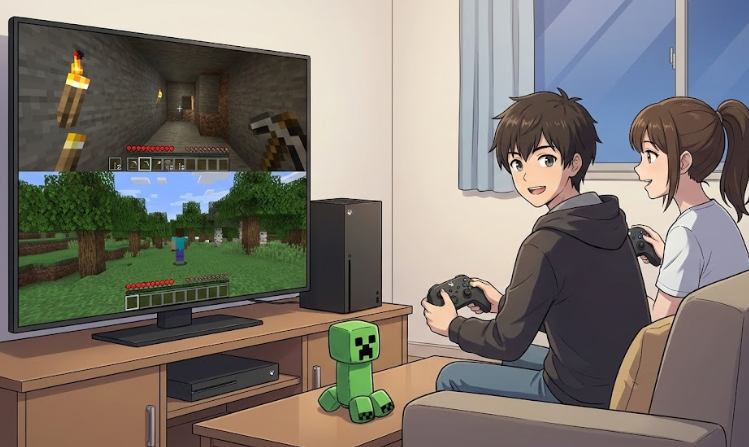
Xbox OneやXbox Series X|Sでも、マイクラの画面分割機能を使って最大4人までローカルマルチプレイが可能です。まず最初に確認したいのが、本体の映像出力設定です。ホーム画面から設定メニューを開き、「一般」→「テレビとディスプレイのオプション」で解像度が720p以上に設定されているかをチェックします。古いテレビや特殊な変換アダプタを利用している場合、ここが原因で画面分割が有効にならないことがあります。
次に、ホストとなるプレイヤーがXboxアカウントでサインインし、マイクラを起動してワールドを作成または読み込みます。ゲームに入ったら、参加したいプレイヤーがそれぞれのコントローラーの「メニューボタン」など、画面に表示されている参加ボタンを押します。画面下部に参加メッセージが表示されるので、案内に従って追加のアカウントでサインインすれば、自動的に画面が2~4分割されます。
Xboxでは、オフラインのローカル画面分割だけであれば、オンラインサービスへの加入無しで遊べることが多いです。一方で、画面分割の状態でフレンドの世界に参加したり、オンラインマルチを利用したりする場合は、Xbox Live ゴールドやGame Pass Ultimateなど、オンラインサービスに加入したアカウントが必要になります。誰がオンライン権限を持っているアカウントなのかをあらかじめ決めておくと、接続エラーが起きたときの原因切り分けがしやすくなります。
人数が増えるほどゲーム機への負荷は高くなり、チャンクの読み込みが追いつかずに処理落ちすることがあります。特に4人分割でTNTを大量に使ったり、モブが密集する場所で戦ったりすると重くなりやすいので、描画距離やグラフィック設定を状況に合わせて調整するのがおすすめです。ケーブル類も、純正または品質の良いものを使っておくと、映像の乱れや解像度の問題を防ぎやすくなります。
PC版とスマホ版の制限
PC版やスマホ版でも「1台の画面を分割して遊びたい」と考える人は多いのですが、ここにははっきりした制限があります。まず、PCのJava版には公式の画面分割機能は用意されていません。マルチプレイ自体はサーバーやLAN接続を使えばいくらでもできますが、1つの画面を物理的に2~4分割して複数人で遊ぶ、という遊び方は想定されていない仕様です。
Windows版の統合版も、家庭用ゲーム機版とは仕様が異なっており、現時点ではコンソールのようなローカル画面分割機能は提供されていません。一部のプレイヤーは、PC上で複数のマイクラインスタンスを起動し、「ウィンドウを並べてそれぞれにコントローラーを割り当てる」といった方法で、擬似的な画面分割を実現しています。しかし、これらはあくまで非公式な外部ツールや工夫に頼る方法であり、セットアップの難易度も高く、アップデートによる不具合やデータトラブルのリスクを完全に避けることはできません。
スマホ版(iOS・Android)についても、公式の画面分割機能は実装されていません。コントローラーを複数台接続したとしても、画面を人数分に分けて表示することはできず、1台につき1人が遊ぶ形が基本です。同じワールドで遊びたい場合は、ホスト役の端末がワールドを開き、同じネットワーク内の端末やオンライン経由で参加するというスタイルになります。
このように、PCやスマホで「テレビ画面のような分割プレイ」を再現するのは現状では難しいのが実情です。どうしても1つの画面をみんなで囲んで遊びたい場合は、SwitchやPS、Xboxといった家庭用ゲーム機版を1台用意するのが現実的な選択肢になります。将来的なアップデートや新しい機能追加に期待しつつ、現時点では「PC・スマホは各自の画面で同じワールドに参加する」というスタイルを基本に考えるとよいでしょう。
マイクラ画面分割の設定とコツ
- 画面分割ができない主な原因
- 快適に遊ぶためのおすすめ設定
- 画面分割とオンライン・クロスプレイ
- 家族や友達と楽しむ遊び方
画面分割ができない主な原因
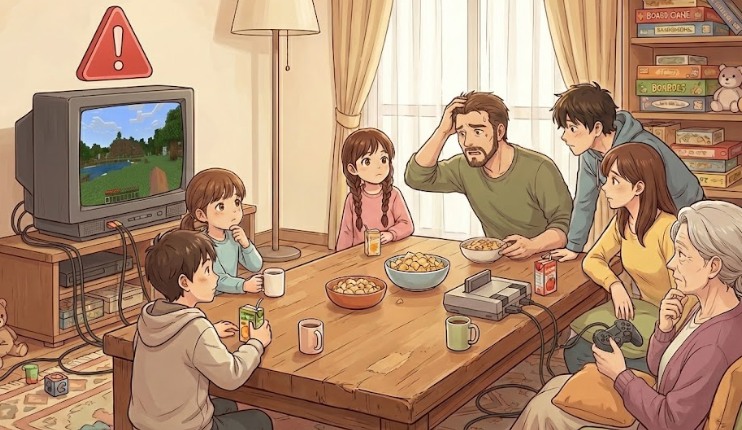
「説明どおりにやっているつもりなのに画面が分割されない」という相談はとても多く、原因はいくつかのパターンに分けられます。最初に疑いたいのは、テレビや本体の解像度設定です。マイクラの分割画面は、720p以上の出力が前提になっているため、古いテレビや解像度が低いモニター、安価な変換アダプタを経由した接続では、条件を満たせていないことがあります。本体の設定メニューから解像度を「自動」または「1080p」に設定し直すだけで解決した、というケースもよく見られます。
次に多いのが、コントローラーの認識や登録の問題です。Switchでは、Joy-Conを左右で1セットとして認識させていないと、マイクラ側で「おすそわけ用コントローラー」とみなされてしまい、画面分割の参加用として使えません。PSやXboxでも、コントローラーが正しいユーザーに紐づいていなかったり、ゲスト扱いになっていなかったりすると、参加ボタンを押しても反応しないことがあります。こうした場合は、一度すべてのコントローラーの電源を切り、1台ずつ接続し直すとスムーズです。
さらに、そもそも自分がどのエディションで遊んでいるかを勘違いしているパターンもあります。Java版で画面分割を試していたり、Switchの旧版と統合版の記事が混ざってしまっていたりすると、手順をどれだけ正確に追っても成功しません。また、「フレンド招待=画面分割」と誤解しているケースも多く、オンラインマルチとローカル画面分割は別の機能であることを理解していないと、問題の切り分けが難しくなります。まずは、自分の環境とエディションを正しく把握することが、トラブル解消への近道です。
快適に遊ぶためのおすすめ設定
画面分割ができるようになったら、次は「どうすれば快適に遊べるか」を考えていきましょう。初期設定のままでもプレイ自体は可能ですが、ちょっとした調整で見やすさや動作のスムーズさが大きく変わります。まず見直したいのが、画面の分割方向です。デフォルトでは上下2分割になっていることが多いものの、この場合は1人あたりの画面が横に細くなり、視界が狭く感じやすくなります。
設定メニューのビデオ項目から「画面分割」の設定を開き、「左右の画面分割」を選ぶことで、1人あたりの画面を横に広く使えるようになります。特に地上での探索や建築作業が中心の場合は、左右分割のほうが自分の周囲を把握しやすく、多くのプレイヤーにとって快適に感じられるでしょう。逆に、上下方向の移動が多い場面や、高さのある建物の内部を行き来する場合は、上下分割の方が合うと感じる人もいるので、実際に遊びながら好みを探ってみてください。
パフォーマンス面では、描画距離やグラフィックのクオリティを少し下げることが効果的です。プレイヤー人数が増えるほど、ゲーム機が処理する情報量は増え、チャンクの読み込みが追いつかなくなりやすくなります。描画距離を何段階か下げたり、雲やパーティクルの表示を控えめにすることで、フレームレートの安定を実感しやすくなります。4人分割でネザーやエンドに行く場合は、あらかじめ設定を軽めにしておくと安心です。
また、UIのスケール調整も見逃せないポイントです。画面が小さくなるほど、インベントリや文字が視界を圧迫しやすくなる一方で、縮小しすぎると読みにくくなります。設定からHUDやGUIのサイズを変更し、各プレイヤーが「これなら見やすい」と感じるバランスを探りましょう。音量バランスも同様で、BGMをやや下げ、効果音を聞き取りやすくすると、「どの画面で何が起きているか」が把握しやすくなります。長時間プレイを想定するなら、座る位置やライトの反射も含めて、物理的な環境づくりも意識すると良いでしょう。
画面分割とオンライン・クロスプレイ
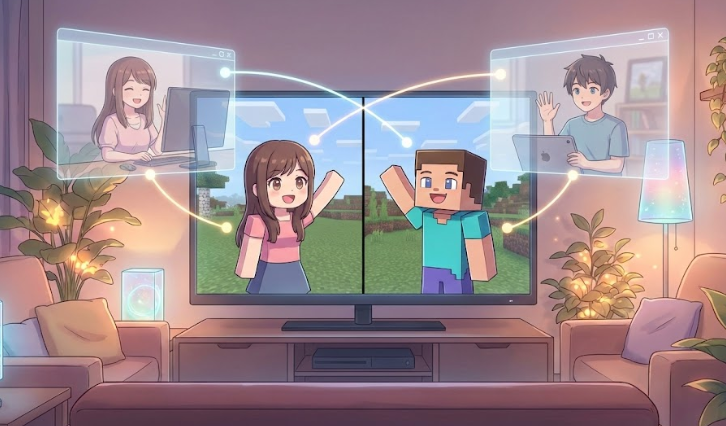
画面分割に慣れてくると、「この状態でオンラインにもつなげられるのか」「ほかの機種の友達と一緒に遊べるのか」といった疑問も出てきます。結論から言うと、統合版ではローカル画面分割とオンラインマルチを組み合わせることが可能で、うまく条件をそろえればクロスプレイも実現できます。例えば、1台のSwitchで2人が画面分割をしながら、友達のPS4ワールドに参加したり、Realmsの世界に入ったりすることができます。
このような遊び方をするには、まず各ハードのオンラインサービスに加入している必要があります。SwitchであればNintendo Switch Online、PSならPlayStation Plus、XboxならXbox Live ゴールドやGame Pass Ultimateといった具合です。また、クロスプレイを行う場合は、全員が統合版で遊んでいること、ゲームのバージョンがそろっていること、Microsoftアカウントにサインインしていることなど、いくつかの前提条件があります。誰か一人だけが旧バージョンだったり、Java版を使っていたりすると、参加できない原因になってしまいます。
具体的なパターンとしては、自宅のPS5で2人画面分割をしながら、離れた場所にいる友人がXboxやWindows版で同じRealmsに参加するといった遊び方が挙げられます。この場合、ホストとなるワールドを誰が用意するのか、どのアカウントでワールドを開くのかを事前に話し合っておくとスムーズです。接続エラーが起きたときも、「ローカル画面分割側の問題なのか」「オンラインサービスやクロスプレイ側の問題なのか」を切り分けて考えられるようになるので、トラブルシューティングが格段に楽になります。
家族や友達と楽しむ遊び方
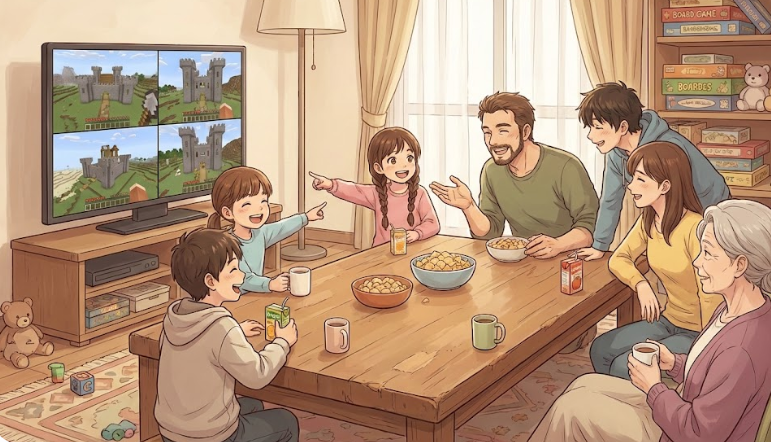
画面分割の一番の魅力は、「同じ部屋で顔を見ながら遊べること」です。オンラインボイスチャットだけのマルチと違い、相手のリアクションを直接見たり、その場の空気を共有したりできるのが大きな強みです。せっかく画面分割を使うなら、ただ同じワールドにいるだけでなく、「このメンバーだからこそできる遊び方」を工夫してみると、楽しさがぐっと広がります。
定番なのは、役割分担を決めたサバイバルプレイです。例えば、1人は拠点づくりと畑の管理担当、もう1人は洞窟探検担当、別の人は動物の飼育や交易村人の育成担当といったように役割を分けるだけで、自然と協力プレイが生まれます。画面分割なら、お互いの進捗をチラ見しつつ「そろそろ夜だから帰っておいで」「鉄が足りないから掘ってきて」など、会話をしながら進められるので、作業になりがちな部分も楽しい時間に変わります。
建築が好きなメンバーなら、「同じテーマで別々の建物を作って、最後に見せ合う」という企画もおすすめです。「村の中心街」「遊園地」「水中都市」などテーマを決め、制限時間を設けて各自が自由に建築します。時間になったら、お互いの画面を見ながらワールドツアーをして、「この装飾いいね」「このギミック真似してもいい?」と話しているうちに、あっという間に時間が過ぎていきます。
小さなお子さんと一緒に遊ぶ場合は、大人が安全確保やアイテム管理を担当し、子どもには「好きな場所に家を建てていいよ」「好きな動物を連れてきていいよ」と自由な役割を任せると、安心感と自由度のバランスが取りやすくなります。画面分割なら、子どもの画面を横目に見ながら危険な場面でフォローできるので、「一緒に冒険している」感覚を味わいつつ、無茶な行動にもすぐ対応できます。録画機能を使ってプレイの様子を残しておき、後から家族で見返すのも、ちょっとした思い出づくりとしておすすめです。
総括:マイクラ 画面 分割でリビング時間をもっと楽しくするために
- マイクラの画面分割は統合版(ベッドロックエディション)の家庭用ゲーム機向け機能であり、Switch・PS4/PS5・Xboxシリーズなどのコンソールで最大4人までローカルマルチプレイができる。
- 画面分割を使うには、720p以上の解像度を出せるテレビやモニター、本体の解像度設定、そして人数分のコントローラー(Joy-Conは左右セット)が必要であり、PC版やスマホ版には公式の画面分割機能は用意されていない。
- 各ハードでの手順は「ホストがワールドに入る → 参加する人のコントローラーを本体に登録する → ゲーム内で参加ボタンを押す」という流れが共通しており、解像度やコントローラー認識、エディションの違いを確認すれば多くのトラブルを解決できる。
- 分割方向の切り替えや描画距離・グラフィック設定・UIスケール・音量バランスを調整することで、4人分割でも視認性とパフォーマンスを両立させやすくなり、長時間プレイも快適になる。
- ローカル画面分割はオンラインとは別の機能だが、条件をそろえればオンラインマルチやRealms、クロスプレイと組み合わせて遊ぶことができ、オンラインサービスへの加入状況やバージョン一致が重要なポイントとなる。
- 役割分担サバイバルやテーマ建築、親子での協力プレイ、簡易実況風の遊び方など、画面分割ならではのコミュニケーション重視の遊び方を取り入れることで、リビングでの時間がより楽しく、思い出深いものになる。